
ジャーニー分析機能は、管理者がジャーニーのパフォーマンスを一目で効率的に評価できる包括的な指標を提供します。
管理者は、アクティブなジャーニーと終了したジャーニーの両方について、ダッシュボードのジャーニー名を選択して分析にアクセスできます。
デバイス: デスクトップ
役割/権限:
- ジャーニー管理者:組織全体のすべてのジャーニーを作成、管理し、分析を閲覧できます。
- ジャーニーマネージャー:自分で作成したジャーニーの分析のみを管理および表示できます。
[アクティブ(Active)]ジャーニーと[終了(Ended)]の両方のジャーニーについて、ダッシュボードでジャーニー名をクリックすることで分析にアクセスできます。
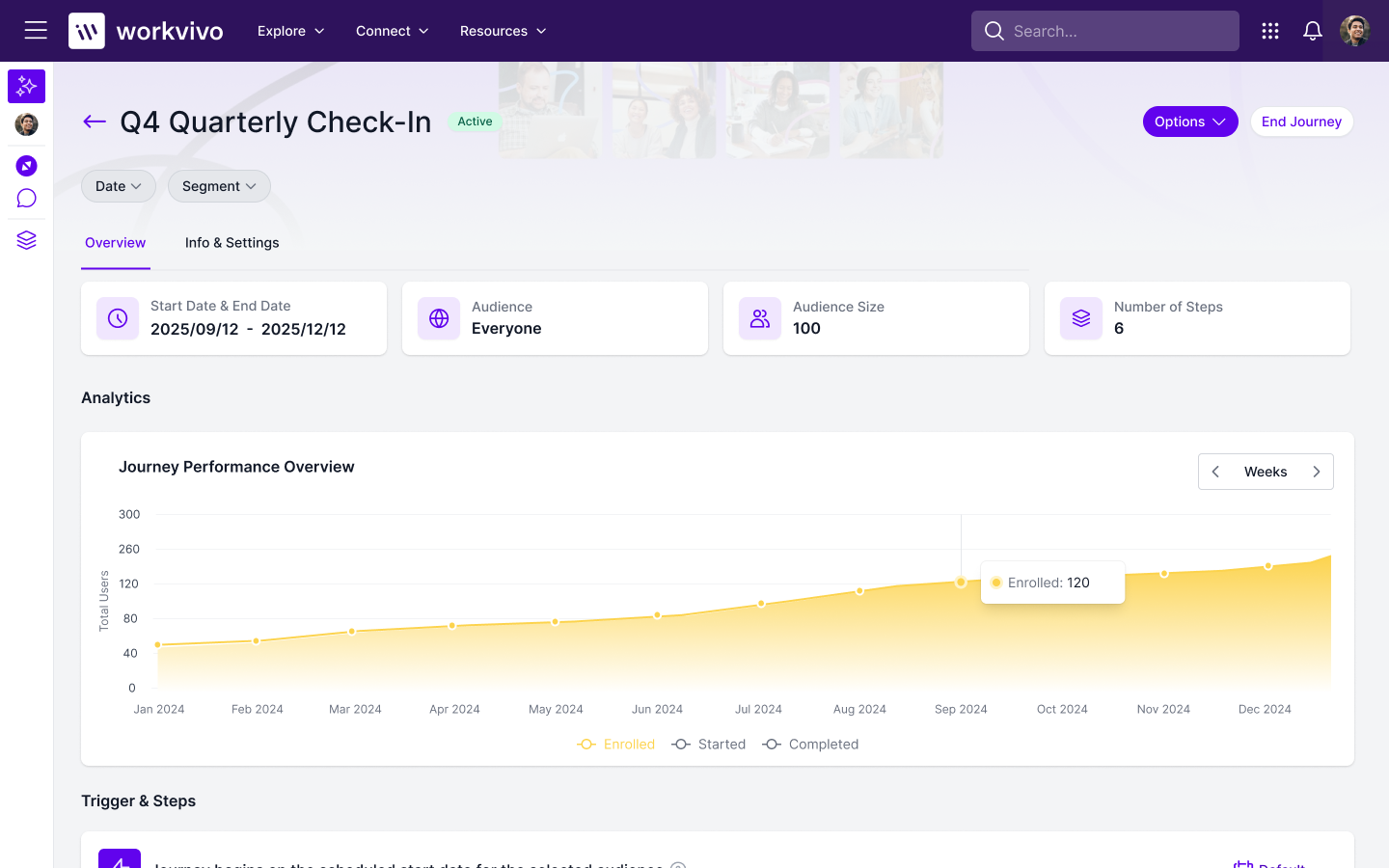
ここでは、ジャーニーの以下の指標の概要を確認できます。
- 開始日と終了日(任意)。
- オーディエンス(ジャーニーに最初に割り当てた対象に応じて、[Everyone(全員)]または[Segment(セグメント)]に設定されます)。
- 総登録数(クリック可能)ジャーニーに登録されているユーザーの一覧とその全体ステータス
- ステップの合計数(間隔ステップを含む)
分析セクションには、ジャーニーのパフォーマンスの経時的な推移が示されます。チャートはインタラクティブで、マウスオーバーすることでジャーニーのステータスに関するインサイトを確認できます。
- 登録済み→ トリガーに到達したユーザーの数。
- 開始 → ジャーニーの最初のステップを開始したユーザーの数。
- 完了 → ジャーニーの一部として割り当てられたすべてのステップを完了したユーザーの数。
異なる日付間隔を選択することで、チャートの粒度を調整することもできます。データは週単位で表示することも、さらに日単位まで詳細化して表示することもできます。インターフェース内に用意されているフィルターオプションを使用することでこれを簡単に実行でき、ニーズや好みに応じてチャートをカスタマイズできます。
[Date(日付)]フィルターボタンを使用して、特定の日付範囲でパフォーマンス、ステップ進行状況、および完了率をフィルターできます
特定のセグメントのパフォーマンスを表示するには、[Segment(セグメント)]ボタンをクリックし、目的のセグメントを選択します。
下部セクションには、このジャーニーの元のトリガーとステップの概要が表示されます。
各ステップで確認できる内容:
- ステップ情報:名前、タイプ、および割り当てられたコンテンツ(クリックして表示)。
- ジャーニータイムライン:各インターバル内のすべての期間とステップ。
- 完了率:対象ユーザーのうち、そのステップを完了した割合。
- ステップの進行状況:そのステップを完了したユーザーおよび未完了のユーザーの一覧。
- ステップ確認結果:[View Result(結果を表示)]をクリックすると、確認が追加されたステップを表示できます。
- [View Survey Results(アンケート結果を表示)]をクリックすると、追加されたアンケートを含むステップの結果を確認できます。
ジャーニー分析をエクスポート
[Options(オプション)]メニューからジャーニー分析をエクスポートすると、各ステップの分析内容を詳細に記載したCSVファイルをメールで受け取ることができます。
ジャーニーの概要動画