
Las encuestas y formularios permiten la creación, distribución y análisis sencillos de encuestas o formularios en toda una organización a través de dispositivos de escritorio o móviles. Los usuarios pueden crear encuestas con diversos tipos de preguntas, añadir archivos multimedia, dividirlas en páginas y personalizar configuraciones como el anonimato, las notificaciones y la segmentación de la audiencia. Las encuestas se pueden previsualizar, programar, copiar y compartir con segmentos específicos de empleados, lo que permite varios envíos y traducciones en más de 40 idiomas. La configuración y el análisis solo están disponibles para equipos de escritorio.
Las encuestas y formularios permiten recopilar fácilmente información, opiniones y solicitudes de personas de toda tu organización. Puedes crear cualquier cosa, desde encuestas rápidas hasta formularios detallados para tareas operativas. Una vez que se hayan recopilado las respuestas, puedes revisar, analizar y exportar los datos, según sea necesario. La función está diseñada tanto para equipos de oficina como de atención al público, ayuda a que todos se mantengan conectados y facilita el registro de la información que necesitas para actuar.
Es fácil crear y enviar una encuesta o un formulario para todo el personal o para equipos o espacios específicos. Los usuarios pueden enviar sus respuestas en la web o en el móvil.
Dispositivo(s): Computadora de escritorio, Móvil (para ver y/o enviar una encuesta)
Roles / Permisos:
- Administrador de encuestas: puedes crear, gestionar y ver análisis de todas las encuestas y formularios de la organización.
- Administrador del sistema: puedes crear, gestionar y ver análisis de todas las encuestas y formularios de la organización.
- Gestor de encuestas: solo puedes gestionar y ver los análisis de las encuestas y formularios que has creado tú mismo.
Nota: Las encuestas y los formularios solo se pueden configurar y analizar en una computadora de escritorio.
Creación de una encuesta o formulario
El área Crear en la parte superior del panel de control de administración sirve para crear nuevas encuestas o formularios. Selecciona Nuevo si quieres empezar con un lienzo en blanco o Copiar si quieres usar una encuesta existente.
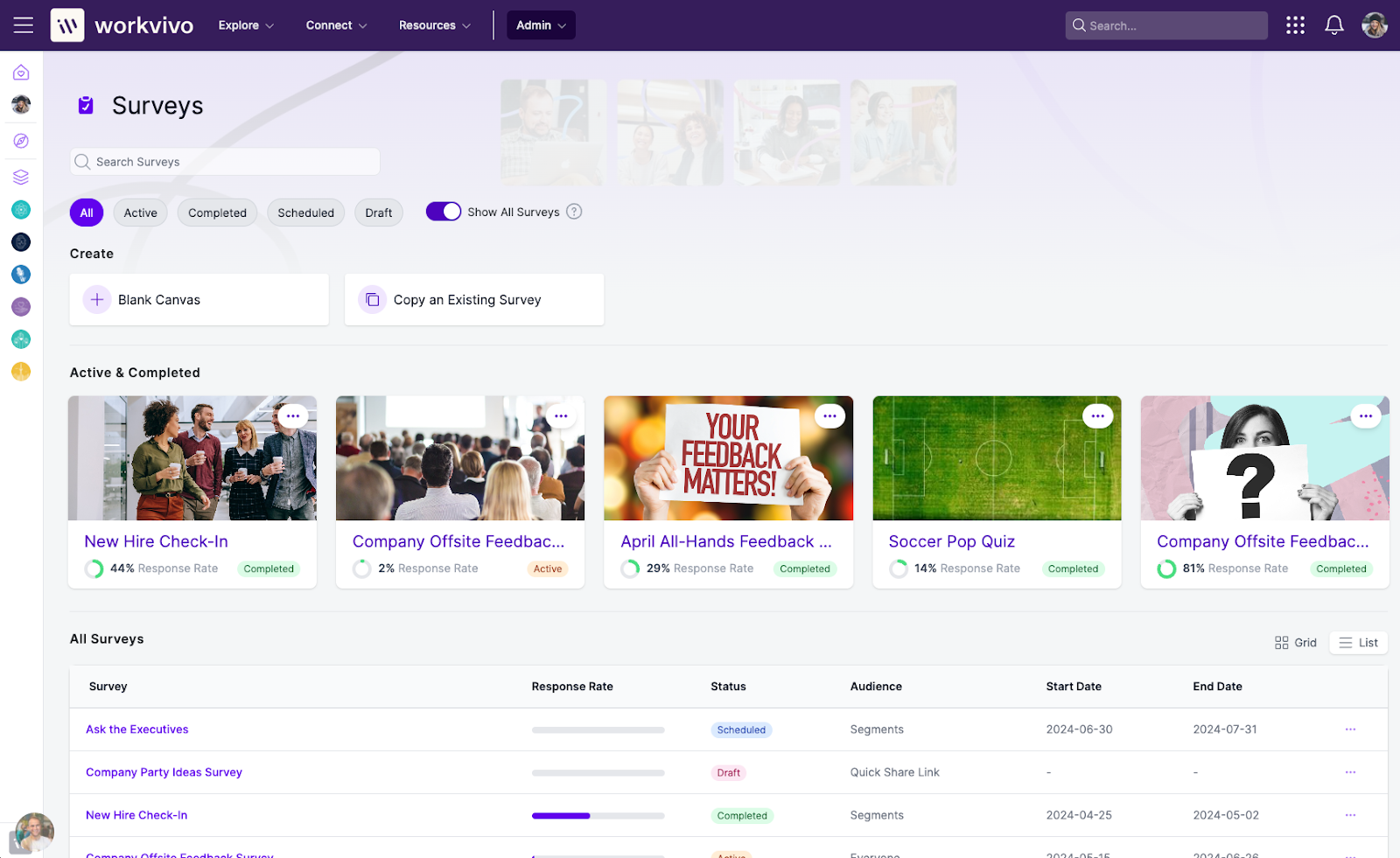
Hay dos áreas principales de configuración para crear una encuesta o formulario.
Creador
- Aquí es donde creas la encuesta o el formulario, escribiendo las preguntas y seleccionando los tipos de preguntas que quieres incluir.
Información y configuración
- Aquí es donde configuras opciones, como notificaciones, anonimato, visualización, envío y más para la encuesta o el formulario. Estos ajustes son esenciales para personalizar la encuesta o el formulario, según el caso de uso que tienes.
Creador
Cuando empieces desde un lienzo en blanco, se te mostrará el creador vacío.
Puedes seleccionar entre una variedad de tipos de preguntas, que incluyen texto breve, párrafo, opción múltiple, casilla de verificación, línea numérica, eNPS, fecha y hora, carga de archivos, desplegable, campo de descripción y campo de contacto.
Puedes agregar un título, una descripción y una imagen o un video en la parte superior del creador. Además, puedes agregar preguntas y páginas en el área inferior.
Título, descripción y multimedia:
- Imagen de portada: aparecerá en los Billboards, si está habilitada, en la parte superior del Activity Feed principal. También se mostrará en la vista previa enriquecida si se comparte en una actualización. Dimensiones recomendadas: 600px x 300px; la imagen aparece en una proporción de 2:1.
- Video introductorio: aparecerá en la pantalla de introducción de la encuesta o formulario. Si has cargado tanto una imagen como un video, la imagen aparecerá como la miniatura de tu video.
- Título: aparece en los Billboards, en la vista previa enriquecida y en la encuesta o formulario para el usuario.
- Descripción: aparece en la vista previa enriquecida y en la encuesta o formulario para el usuario.
Adición de preguntas:
-
Tipos de preguntas
- Texto breve: recopila respuestas de texto breve, como nombres, cargos o frases cortas. Se puede configurar como un campo numérico o un campo de correo electrónico para restringir las entradas a formatos específicos.
- Párrafo: recopila respuestas de texto más largas y abiertas. Es útil para comentarios, explicaciones o retroalimentación detallada.
- Opciones múltiples: proporciona una lista de opciones donde puedes seleccionar una. Es ideal para preguntas claras de una única respuesta. Puedes incluir un campo “Otro” para agregar una entrada personalizada.
- Casilla de verificación: proporciona una lista donde puedas seleccionar varias opciones. Es útil para preguntas que tienen más de una respuesta válida. Puedes incluir un campo “Otro” para agregar una entrada.
- Línea numérica: crea una escala o rango (por ejemplo, 1-5 o 0-10) donde el usuario selecciona un valor numérico. A menudo se usa para preguntas de satisfacción o calificación.
- eNPS: recopila las respuestas de la puntuación neta de promotores de los empleados (eNPS). El encuestado selecciona una puntuación del 0 al 10 para indicar qué tan probable es que recomiende algo.
- Fecha y hora: permite que selecciones una fecha, una hora o ambas. Es útil para programar, comprobar disponibilidad o entradas con marcas de tiempo.
- Lista desplegable: proporciona una lista compacta de opciones entre las que puedes seleccionar. Es ideal para listas más largas o cuando quieras ahorrar espacio en el formulario. Se puede configurar como selección única o múltiple. Puedes incluir un campo “Otro” para agregar una entrada.
-
Carga de archivos: permite que el usuario adjunte y cargue archivos en su respuesta. Entre algunos ejemplos comunes, se incluyen recibos, imágenes o documentación de respaldo.
- El tamaño de archivo está limitado a 100 MB por archivo; se pueden cargar hasta 10 archivos en una respuesta.
- Campo de descripción: añade texto, contexto o instrucciones útiles dentro del formulario o la encuesta. Este campo es solo para visualización y no recopila respuestas.
- Campo de contacto: aprovecha tu directorio de Workvivo permitiendo a los usuarios seleccionar a una persona o a un equipo de la organización en un sencillo menú desplegable. Puedes configurarlo como de selección única o selección múltiple.
- Puedes seleccionar un tipo de pregunta del banco de preguntas a la izquierda o hacer clic en Agregar pregunta directamente desde el creador.
- Completa el texto de tu pregunta, añade una imagen de portada si es apropiado y alterna fácilmente entre nuestra gama de tipos de preguntas, como se muestra a continuación.
- Si marcas una pregunta como obligatoria, los participantes de la encuesta no podrán avanzar si no brindan una respuesta.
- También puedes duplicar y eliminar preguntas y reordenar preguntas con una simple acción de arrastrar y soltar.
Cómo dividir tu encuesta o formulario en páginas:
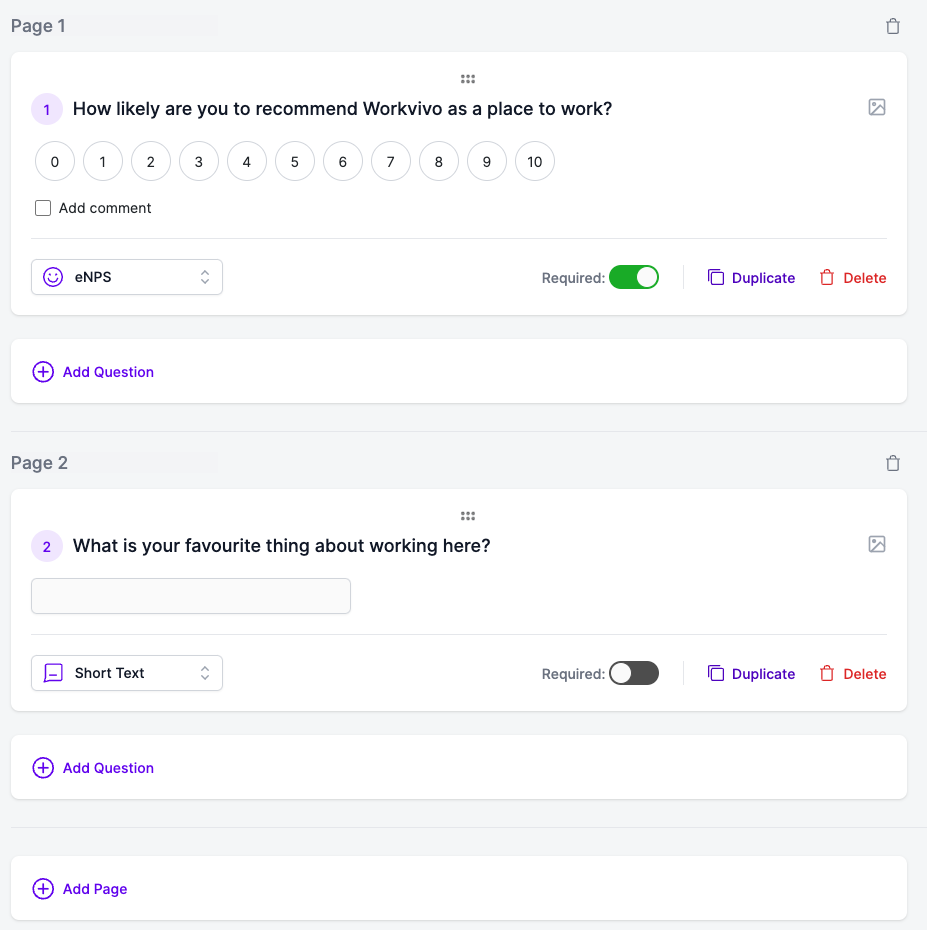
- Puedes añadir páginas si haces clic en Agregar página en la parte inferior del creador, lo que te permitirá distribuir tus preguntas en cada página.
- Esto es especialmente útil para casos de uso de formularios donde todas las preguntas aparecen en una sola página con un diseño desplazable. Es conveniente agrupar las preguntas en diferentes temas o categorías por página con esta configuración.
- En el ejemplo a continuación, la pregunta 1 aparecerá en la primera página de la encuesta o formulario y la pregunta 2 aparecerá en la segunda página.
Previsualización de la encuesta o formulario
Asegúrate de estar conforme con el aspecto y la sensación antes de programar o publicar la encuesta o el formulario. Haz clic en Vista previa en la esquina superior derecha en cualquier momento para abrir una vista previa totalmente interactiva para revisión y prueba.
Información y configuración
Cuando estés listo para completar las etapas finales de la configuración, como seleccionar las preferencias de uso compartido, configurar las opciones de envío y personalizar la configuración avanzada, ve a la pestaña Información y configuración.
Uso compartido de tu encuesta o formulario:
-
Tienes dos opciones para compartir tu encuesta o formulario:
- Público: se dirige a un grupo específico de usuarios dentro de Workvivo. Luego, puedes seleccionar si los usuarios recibirán notificaciones y si se creará un Billboard para promocionar la encuesta o el formulario en el feed de esa audiencia. También puedes compartir el enlace proporcionado a través de otros canales, como artículos, actualizaciones o código QR, y solo los miembros de tu público objetivo pueden completar la encuesta o el formulario con este enlace.
- Compartir rápido: comparte rápidamente tu encuesta o formulario solo mediante un enlace. Los usuarios no recibirán notificaciones y el Billboard no aparecerá en la parte superior del feed. Todos tus usuarios con una cuenta de Workvivo pueden completar la encuesta con este enlace.
-
Cómo elegir tu audiencia:
- Haz clic en Seleccionar segmentos para empezar a elegir segmentos específicos de empleados a los que quieres dirigirte. (Nota: Los segmentos son grupos de empleados dentro de Workvivo).
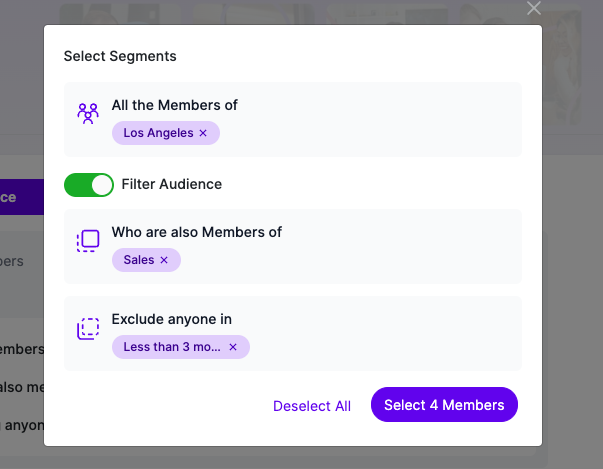
- Desde aquí, haz clic en Todos los miembros de para seleccionar tu audiencia principal. Puedes optar por una audiencia global si seleccionas Todos, o hacer que tu encuesta o formulario sea más específico si eliges segmentos de empleados concretos, como espacios, grupos de edad, grupos de antigüedad o equipos. Puedes seleccionar varios segmentos a la vez. En este caso, hemos elegido al equipo de Los Ángeles como nuestra audiencia.
-
- Nuestra opción de Filtrar audiencia te permite aplicar una lógica adicional a la segmentación de tu audiencia.
- En el ejemplo que se muestra aquí, la encuesta se enviará a cualquiera que esté en Los Ángeles y que también sea miembro del equipo de ventas, con excepción de quienes hayan estado en la empresa menos de 3 meses.
- Nota: Los espacios ocultos no se pueden seleccionar como audiencia
- Puedes desactivar tanto las notificaciones como la publicación en el Billboard. Están habilitadas de forma predeterminada.
Configuraciones adicionales:
-
Anonimización: elige si las respuestas deben ser anónimas o no. En la pantalla de introducción se les informará a los participantes si la encuesta o el formulario es anónimo.
- La configuración de anonimización afecta qué datos e informes están disponibles para análisis y exportación.
- Formato: elige cómo se mostrará tu encuesta o formulario a los participantes. Puedes seleccionar una pregunta a la vez para un enfoque paso a paso o mostrar todas las preguntas para una vista desplazable de todas las preguntas en cada página.
- Pantalla de confirmación: completa el título y el mensaje de tu pantalla de confirmación, y activa o desactiva la animación de fuegos artificiales.
- Tiempo de finalización: opción para mostrar un tiempo estimado de finalización para los participantes antes de que comiencen a responder.
- Permitir múltiples envíos: opción para habilitar múltiples respuestas del mismo usuario. Cada vez que el usuario envía su respuesta, se crea un nuevo registro. Es útil para formularios y encuestas de larga duración con múltiples envíos.
- Guardar respuestas: elige si las respuestas se guardan de forma incremental a medida que se avanza entre las preguntas o una vez que se envía la encuesta.
- Traducciones: añade traducciones opcionales para tu título, descripción, preguntas y pantalla de confirmación. Puedes traducir a más de 40 idiomas. Consulta aquí nuestra lista completa de idiomas admitidos.
Programación y guardado:
- Guardar como borrador: haz clic en Guardar como borrador en cualquier momento durante la creación para guardar tu trabajo y volver más tarde.
- Programación: cuando hagas clic en Programar en la parte inferior de la pantalla, se te mostrará el modal que aparece a continuación. Puedes optar por Publicar ahora si quieres publicar de inmediato o puedes elegir una Fecha/hora de inicio en el futuro. En ambos casos, debes ingresar una Fecha/hora de finalización, después de la cual los usuarios ya no podrán acceder a la encuesta o formulario.
Copiar una encuesta o formulario existente
Si quieres ahorrar tiempo y copiar un elemento existente, haz clic en Copiar en la parte superior del panel de administración. A continuación, se te mostrará tu lista de encuestas y formularios para que elijas. El creador se abrirá y tendrá precargadas todas las preguntas y configuraciones del elemento copiado. Luego, puedes editar y actualizar, según sea necesario.
Consejo pro: también puedes copiar una encuesta o formulario directamente desde el panel de control de administración.