
アンケートとフォームを使用すると、デスクトップまたはモバイルで、組織全体のアンケートやフォームを簡単に作成、配布、分析できます。ユーザーは、さまざまな質問タイプによるアンケートの作成、メディアの追加、ページ分割を行え、匿名性、通知、オーディエンスターゲットなどの設定をカスタマイズできます。アンケートは、プレビュー、スケジュール設定、コピー、特定の従業員セグメントとの共有が可能で、複数の提出方法と40以上の言語の翻訳に対応しています。設定と分析はデスクトップのみで行えます。
アンケート&フォーム機能を使用すると、組織全体の人々から情報、フィードバック、リクエストを簡単に収集できます。簡単なアンケートから運用タスクの詳細なフォームまで、あらゆるものを作成できます。回答が収集されたら、必要に応じてデータを確認、分析、エクスポートできます。この機能は、オフィス勤務のチームと現場のチームの両方を対象に設計されており、全員が連絡を取り合い、行動を起こすために必要な情報を簡単に取得できるようにします。
アンケートやフォームを簡単に作成し、全スタッフまたは特定のチームやスペースに公開することができます。ユーザーはWebまたはモバイルで回答を送信することができます。
デバイス: デスクトップ、モバイル(アンケートの表示および/または送信)
ロール/権限:
- アンケート管理者:組織全体のすべてのアンケートとフォームの分析を作成、管理、表示できます。
- システム管理者:組織全体のすべてのアンケートとフォームの分析を作成、管理、表示できます。
- アンケートマネージャー:自分で作成したアンケートとフォームの分析のみを管理および表示できます。
注:アンケートとフォームはデスクトップでのみ設定および分析できます。
アンケートまたはフォームの作成
管理ダッシュボードの上部にある[Create(作成)]領域は、新しいアンケートやフォームの作成に関するものです。空白のキャンバスから始める場合は[New(新規)]を選択し、既存のアンケートをコピーする場合は[Copy(コピー)]を選択します。
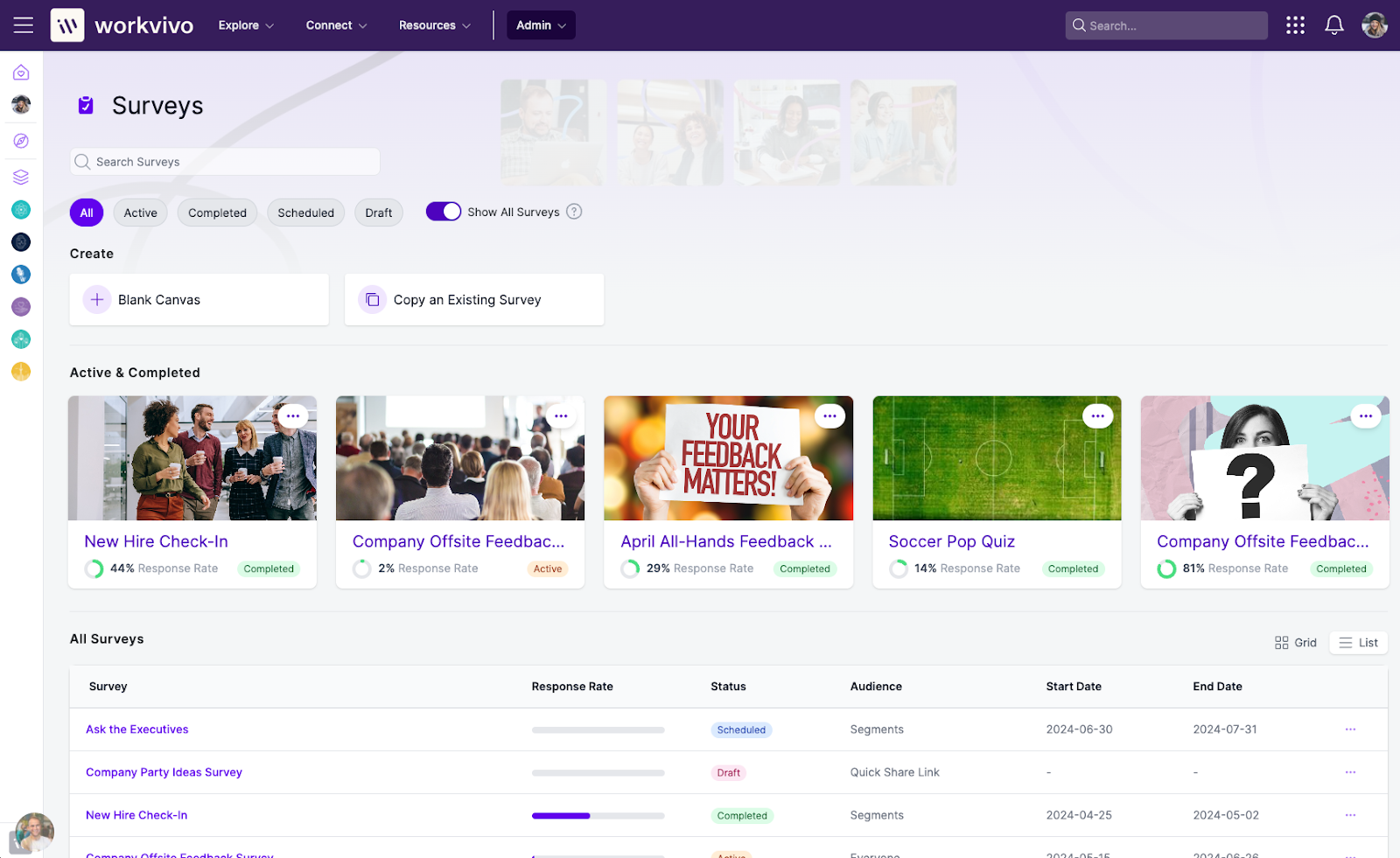
アンケートまたはフォームを作成するための主な設定領域は2つあります。
ビルダー
- ここでアンケートまたはフォームを構築し、質問を作成し、含める質問の種類を選択します。
情報&設定
- ここで、アンケートやフォームの通知、匿名性、表示、送信などの設定を行います。これらの設定は、アンケートやフォームをユースケースに合わせて調整するために不可欠です。
ビルダー
空白のキャンバスから始めると、空のビルダーが表示されます。
さまざまな質問形式から選択できます。[Short Text(短文回答)]、[Paragraph(段落回答)]、[Multiple Choice(選択式)]、[Checkbox(チェックボックス)]、[Number Line(数値入力)]、[eNPS]、[Date and Time(日付と時刻)]、[File Upload(ファイルアップロード)]、[Dropdown(ドロップダウン選択)]、[Description Field(説明フィールド)]、[Contact Field(連絡先フィールド)]などがあります。
ビルダーの上部にタイトル、説明、画像または動画を追加し、下の領域に質問やページを追加できます。
タイトル、説明、メディア:
- Cover Image(カバー画像) - 有効にすると、メインのActivity Feed上部のBillboardsに表示されます。アップデートで共有された場合、リッチプレビューにも表示されます。推奨サイズ:600ピクセル×300ピクセル、画像は2:1の比率で表示されます。
- Intro Video(イントロ動画) - これは、アンケートやフォームのイントロ画面に表示されます。画像と動画の両方をアップロードした場合、画像は動画のサムネイルとして表示されます。
- Title(タイトル) - Billboards、リッチプレビュー、そしてアンケートまたはフォーム本体のユーザー向け画面に表示されます。
- 説明 - これはリッチプレビューや、ユーザー向けのアンケートやフォーム自体に表示されます。
質問の追加:
-
質問の種類
- Short Text(短文回答):氏名、職種、短い回答などの短文テキストを収集します。入力形式を特定のフォーマットに制限するために、数値フィールドやメールアドレスフィールドとして設定することも可能です。
- Paragraph(段落回答):長文または自由形式のテキスト回答を収集します。詳細なフィードバック、コメント、または説明の入力に適しています。
- Multiple Choice(選択式):回答者が1つの選択肢を選べるように、選択肢の一覧を提示します。明確な単一回答の質問に最適です。必要に応じて、[Other(その他)]フィールドを追加し、自由入力を許可することもできます。
- チェックボックス:受験者が複数選択できるオプションのリストを提供します。複数の正解が可能な質問に有効です。オプションで、追加入力のための「その他」フィールドを含めることができます。
- Number Line(数値入力):スケールや範囲(例:1〜5、または0〜10)を作成し、回答者が数値を選択できるようにします。主に満足度や評価に関する質問で使用されます。
- eNPS:従業員ネットプロモータースコア(eNPS)の回答を収集します。回答者は0〜10のスコアを選択し、どの程度その対象を推奨したいかを示します。
- Date and Time(日付と時刻):回答者が特定の日付、時刻、またはその両方を選択できるようにします。スケジュール設定、空き状況の確認、タイムスタンプ付きの入力などに役立ちます。
- Dropdown(ドロップダウン選択):回答者が選択できる選択肢をコンパクトなリスト形式で提示します。長いリストの場合や、フォーム上のスペースを節約したい場合に最適です。単一選択または複数選択として設定できます。オプションで、追加入力のための[Other(その他)]フィールドを含めることができます。
-
File Upload(ファイルアップロード):回答者が回答の一部としてファイルを添付・アップロードできるようにします。領収書、画像、補足資料などが一般的な例です。
- ファイルサイズの上限は1ファイルあたり100MBで、1回の回答につき最大10個のファイルをアップロードできます。
- Description Field(説明フィールド):フォームまたはアンケート内に補足テキスト、コンテキスト、または指示を追加します。このフィールドは表示専用であり、回答データは収集しません。
- Contact Field(連絡先フィールド):Workvivoディレクトリを活用し、組織内の人物またはチームをシンプルなドロップダウンリストから選択できるようにします。単一選択または複数選択として設定できます。
- 質問タイプは、左側の質問バンクから選択するか、ビルダー内で直接[Add Question(質問を追加)]をクリックできます。
- 質問文を入力し、必要に応じてカバー画像を追加し、下記に示すさまざまな質問タイプの間で簡単に切り替えることができます。
- 質問を[Required(必須)]に設定すると、回答者はその質問に回答しない限り、次に進むことができません。
- 質問は複製や削除が可能であり、ドラッグ&ドロップ操作で簡単に並べ替えることもできます。
アンケートやフォームをページに分割する
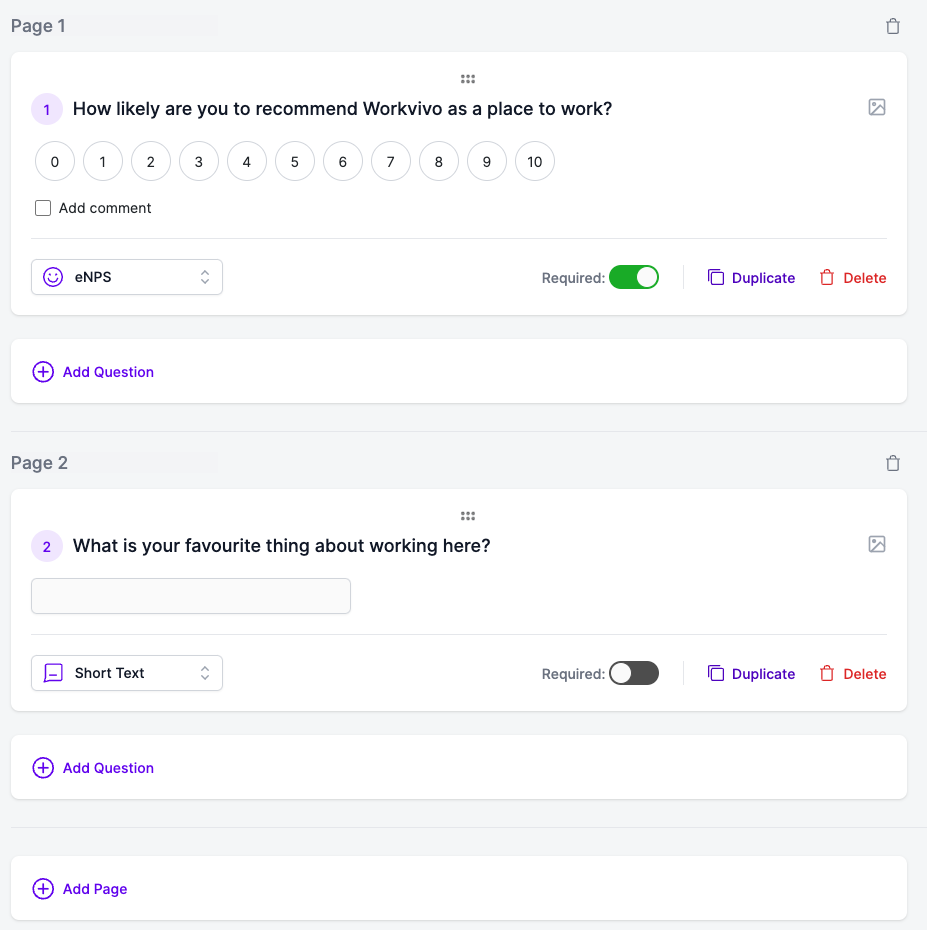
- ページを追加するには、ビルダー下部にある[Add Page(ページを追加)]をクリックします。これにより、質問を複数のページに分けて配置できます。
- この機能は、すべての質問が1ページに表示されるフォームよりも、ページをスクロール形式で分けたい場合に特に有効です。また、質問をテーマやカテゴリごとにグループ化し、ページごとに整理することもできます。
- 以下の例では、質問1はアンケートまたはフォームの最初のページに表示され、質問2は2番目のページに表示されます。
アンケートまたはフォームのプレビュー
スケジュール設定や公開を行う前に、デザインや表示内容に問題がないかを確認してください。画面右上の[Preview(プレビュー)]をクリックすると、いつでも完全なインタラクティブプレビューを開き、レビューやテストを行うことができます。
情報&設定
セットアップの最終段階(共有設定の選択、送信設定の構成、高度な設定のカスタマイズなど)を完了する準備ができたら、情報と設定タブに移動します。
アンケートまたはフォームの共有
-
アンケートまたはフォームを共有するには、次の2つのオプションがあります。
- Audience(オーディエンス) - Workvivo内の特定のユーザーグループを対象に設定します。ユーザーが通知を受け取るかどうか、またはBillboardsを作成して、その対象グループのフィード内でアンケートやフォームを宣伝するかを選択できます。アンケートやフォームのリンクは、記事、アップデート、またはQRコードなど、他のチャネルを通じて共有することもできます。このリンクを使用して回答できるのは、指定した対象オーディエンスのメンバーのみです。
- Quick Share(クイック共有) - リンクのみでアンケートまたはフォームをすばやく共有できます。ユーザーには通知が送信されず、フィードの上部にBillboardsも表示されません。Workvivoアカウントを持つすべてのユーザーが、このリンクを使用してアンケートに回答できます。
-
オーディエンスの選択
- [Select Segments(セグメントを選択)]をクリックして、対象とする特定の従業員セグメントを選択します。(注:セグメントとは、Workvivo内で定義された従業員グループを指します)
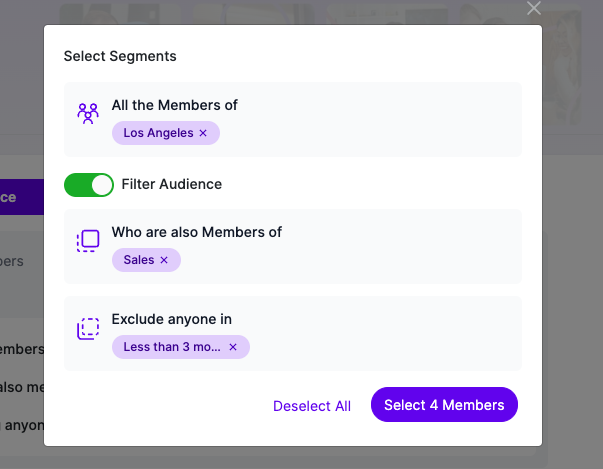
- ここから、[All the Members of(すべてのメンバー)]をクリックして、主なオーディエンスを選択します。グローバルなオーディエンスを対象にする場合は[Everyone(全員)]を選択します。または、[Spaces(スペース)]、[Age brackets(年齢層)]、[Tenure brackets(在籍期間)]、[Teams(チーム)]などの特定の従業員セグメントを選択して、アンケートやフォームの対象をより絞り込むこともできます。複数のセグメントを同時に選択することも可能です。この例では、オーディエンスとしてロサンゼルスチームを選択しています。
-
- オプションの[Filter Audience(オーディエンスをフィルタ)]トグルを使用すると、オーディエンスのターゲティングに追加のロジックを適用できます。
- 以下の例では、アンケートはロサンゼルス拠点の従業員のうち、営業チームのメンバーであり、かつ在籍期間が3か月以上の従業員にのみ配信されます。
- 注: 非表示のスペースはオーディエンスとして選択できません
- 通知およびBillboardsへの投稿は、必要に応じて無効にすることもできます。これらの設定はデフォルトで有効になっています。
追加設定:
-
Anonymisation(匿名設定) - 回答を匿名にするかどうかを選択します。アンケートやフォームが匿名であるかどうかは、イントロ画面で参加者に通知されます。
- 匿名化設定は、分析およびエクスポートに使用できるデータとレポートに影響を与えます。
- Format(表示形式) - アンケートやフォームの表示方法を選択します。[One question at a time(1問ずつ表示)]を選択するとステップごとに進行する形式になり、[Show all questions(すべての質問を表示)]を選択すると、1ページ内で全質問をスクロール表示できます。
- Confirmation Screen(確認画面) - 確認画面のタイトルとメッセージを入力し、花火アニメーションの有効/無効を設定します。
- Time to complete(完了までの所要時間) - 回答を開始する前に、回答者へ予想所要時間を表示するオプションです。
- Allow Multiple Submissions(複数回の回答を許可) - 同一ユーザーによる複数の回答を有効にするオプションです。ユーザーが回答を送信するたびに、新しいレコードが作成されます。長期にわたって利用されるフォームや、複数回の提出を想定したアンケートに適しています。
- Response Saving(回答の保存) - 回答を質問ごとに段階的に保存するか、アンケート全体を送信した時点で保存するかを選択します。
- Translations(翻訳) - タイトル、説明文、質問、確認画面に任意の翻訳を追加できます。40以上の言語に翻訳可能です。対応言語の一覧については、こちらを参照してください。
スケジューリングと保存
- Saving as Draft(下書きとして保存) - 作成中の任意のタイミングで[Save as Draft(下書きとして保存)]をクリックし、作業内容を保存して後で再開できます。
- Scheduling(スケジュール設定) - 画面下部の[Schedule(スケジュール)]をクリックすると、下記のモーダルウィンドウが表示されます。すぐに公開する場合は、[Publish Now(今すぐ公開)]を、将来の日時を設定する場合は[Start Date/Time(開始日時)]を選択できます。いずれの場合も、[End Date/Time(終了日時)]を入力する必要があります。この日時を過ぎると、ユーザーはアンケートまたはフォームにアクセスできなくなります。
既存のアンケートまたはフォームをコピーする
既存のアイテムをコピーして作業時間を短縮する場合は、管理ダッシュボード上部の[Copy(コピー)]をクリックします。その後、アンケートおよびフォームの一覧が表示され、コピー元を選択できます。ビルダーには、コピーしたアイテムの質問や設定がすべて事前に入力された状態で表示されます。必要に応じて編集や更新が可能です。
トップヒント: 管理ダッシュボードからアンケートやフォームを直接コピーすることもできます。