
Pesquisas e formulários permitem criar, distribuir e analisar pesquisas ou formulários em toda a organização com facilidade pelo computador ou dispositivo móvel. Os usuários podem criar pesquisas com diversos tipos de pergunta, adicionar mídia, dividir em páginas e personalizar configurações como anonimato, notificações e segmentação de público. As pesquisas podem ser visualizadas, agendadas, copiadas e compartilhadas com segmentos específicos de funcionários. São aceitos diversos envios e traduções em mais de 40 idiomas. A configuração e a análise são apenas para computador.
O recurso Pesquisas e formulários permite que você colete facilmente informações, feedback e solicitações de pessoas de toda a sua organização. Você pode criar desde pesquisas rápidas até formulários detalhados para tarefas operacionais. Depois que as respostas forem coletadas, você poderá revisar, analisar e exportar os dados conforme necessário. O recurso foi desenvolvido tanto para equipes de escritório quanto para a linha de frente, ajudando todos a se manterem conectados e facilitando a captura das informações necessárias para agir.
É fácil criar e lançar uma pesquisa ou formulário para todos os funcionários ou para equipes ou espaços específicos. Os usuários podem enviar suas respostas pela web ou pelos dispositivos móveis.
Dispositivo(s): Desktop, Celular (para visualizar e/ou enviar uma Pesquisa)
Funções/Permissões:
- Administrador de pesquisas: pode criar, gerenciar e visualizar análises de todas as pesquisas e formulários da organização.
- Administrador do sistema: pode criar, gerenciar e visualizar análises de todas as pesquisas e formulários da organização.
- Gerente de pesquisas: pode apenas gerenciar e visualizar análises de pesquisas e formulários de sua autoria.
Observação: pesquisas e formulários só podem ser configurados e analisados no desktop.
Como criar uma pesquisa ou um formulário
A área Criar na parte de cima do painel de gerenciamento é dedicada à criação de novas pesquisas ou formulários. Selecione Novo para começar com uma tela em branco ou Copiar para duplicar uma pesquisa existente.
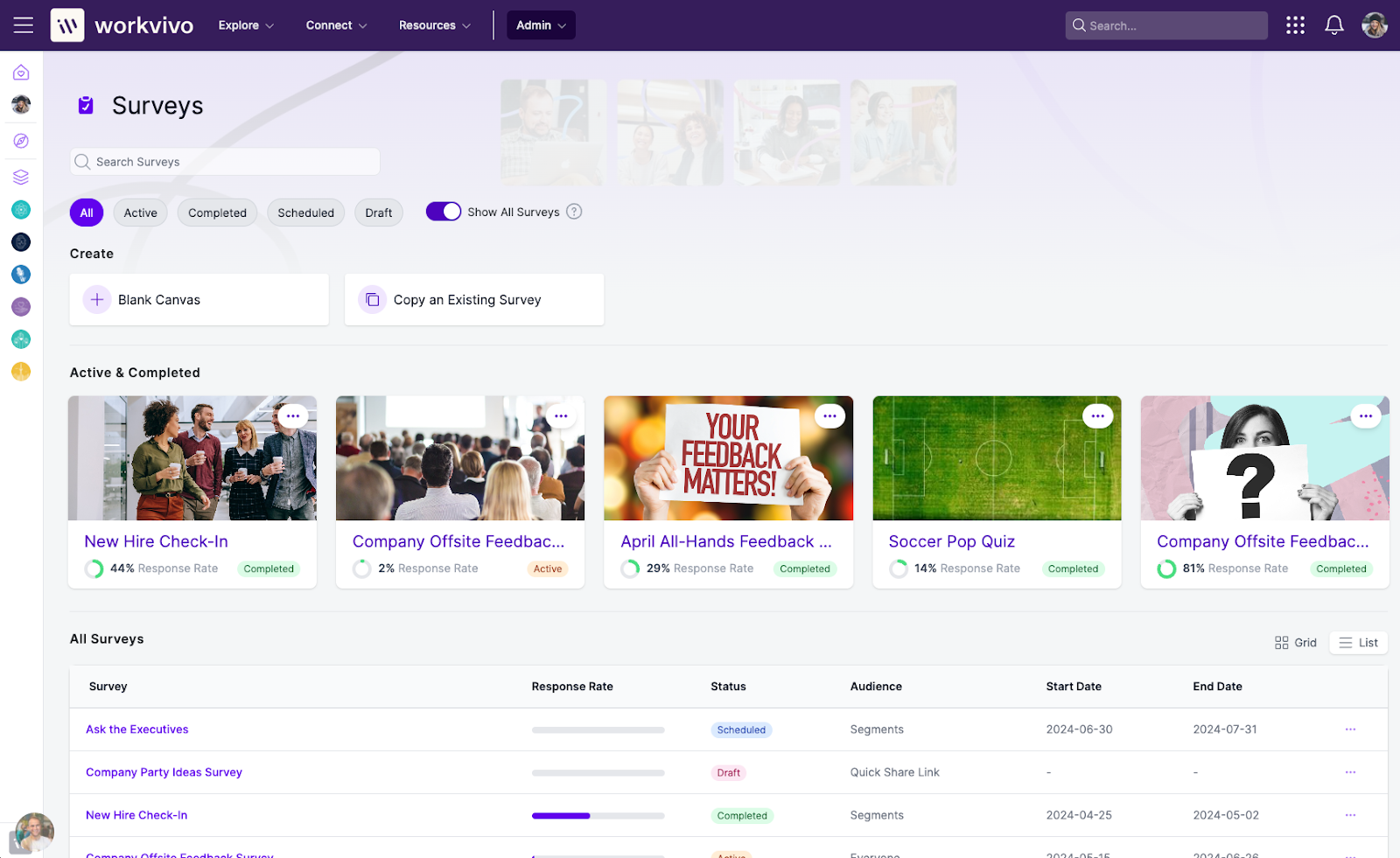
Existem duas áreas principais de configuração para criação de uma pesquisa ou formulário.
Construtor
- Aqui, você cria uma pesquisa ou formulário, elaborando e selecionando os tipos de pergunta que deseja incluir.
Informações e configurações
- Aqui, você define as configurações para uma pesquisa ou formulário, como notificações, anonimato, exibição, envio e muito mais. Essas configurações são essenciais para personalizar a pesquisa ou o formulário para o seu objetivo.
Construtor
Ao optar por começar com uma tela em branco, o bloco construtor estará vazio.
É possível escolher entre diversos tipos de pergunta, incluindo texto curto, parágrafo, múltipla escolha, caixa de seleção, linha numérica, eNPS, data e hora, upload de arquivo, lista suspensa, campo de descrição e campo de contato.
Você pode adicionar um título, descrição e imagem ou vídeo na parte superior do construtor e adicionar perguntas e páginas na área abaixo.
Título, descrição e mídia:
- Imagem de capa: se essa opção estiver ativada, ela aparecerá no Billboard na parte superior do activity feed principal. Ela também será exibida na prévia avançada, caso seja compartilhada em uma atualização. Dimensões recomendadas: 600px x 300px para a imagem aparecer na proporção 2:1.
- Vídeo de introdução: será exibido na tela de introdução da pesquisa ou formulário. Se você tiver carregado uma imagem e um vídeo, a imagem aparecerá como a miniatura do vídeo.
- Título: aparecerá para o usuário no Billboard, na prévia avançada e na própria pesquisa ou formulário.
- Descrição: aparecerá para o usuário na prévia avançada e na própria pesquisa ou formulário.
Para adicionar perguntas:
-
Tipos de pergunta
- Texto curto: coletará respostas breves, como nomes, cargos e outras informações sucintas. Pode ser configurado como um campo numérico ou campo de e-mail para restringir as respostas a formatos específicos.
- Parágrafo: coletará respostas de texto mais longas e livres. Útil para feedback detalhado, comentários ou explicações.
- Múltipla escolha: fornecerá uma lista de opções dentre as quais o usurário deverá selecionar uma. Ideal para perguntas objetivas de resposta única. Opcionalmente, inclua o campo "Outro" para permitir respostas personalizadas.
- Caixa de seleção: fornecerá uma lista de opções dentre as quais o usuário poderá selecionar várias. Útil para perguntas que permitem mais de uma resposta válida. Opcionalmente, inclua o campo "Outro" para informações adicionais.
- Linha numérica: criará uma escala ou intervalo (por exemplo, de 1 a 5 ou de 0 a 10), em que o usuário poderá escolher um valor numérico. Essa opção costuma ser usada para pesquisas de satisfação ou avaliações.
- eNPS: coletará respostas do Employee Net Promoter Score (eNPS). O participante selecionará uma pontuação de 0 a 10 para indicar a probabilidade de recomendar algo.
- Data e hora: permitirá que o participante selecione data e hora específicas. Útil para agendamentos, verificações de disponibilidade ou registros com data e hora.
- Lista suspensa: fornecerá uma lista compacta de opções para seleção do usuário. Ideal para listas mais longas ou para economizar espaço no formulário. Pode ser configurada para seleção única ou múltipla. Opcionalmente, inclua o campo "Outro" para informações adicionais.
-
Upload de arquivos: permitirá que o participante anexe e carregue arquivos como parte da resposta. Alguns exemplos são recibos, imagens ou documentação de apoio.
- O tamanho é limitado a 100 MB por arquivo. Até 10 arquivos podem ser enviados em uma resposta.
- Campo de descrição: adicionará texto, contexto ou instruções úteis no formulário ou pesquisa. Esse campo servirá apenas para exibição e não coletará respostas para a pesquisa.
- Campo de contato: use o diretório do Workvivo ao permitir que os usuários selecionem com facilidade pessoas ou uma equipe da organização em um menu suspenso. Pode ser configurado para seleção única ou múltipla.
- Você pode selecionar um tipo de pergunta no banco de perguntas à esquerda ou clicar em Adicionar pergunta diretamente no construtor.
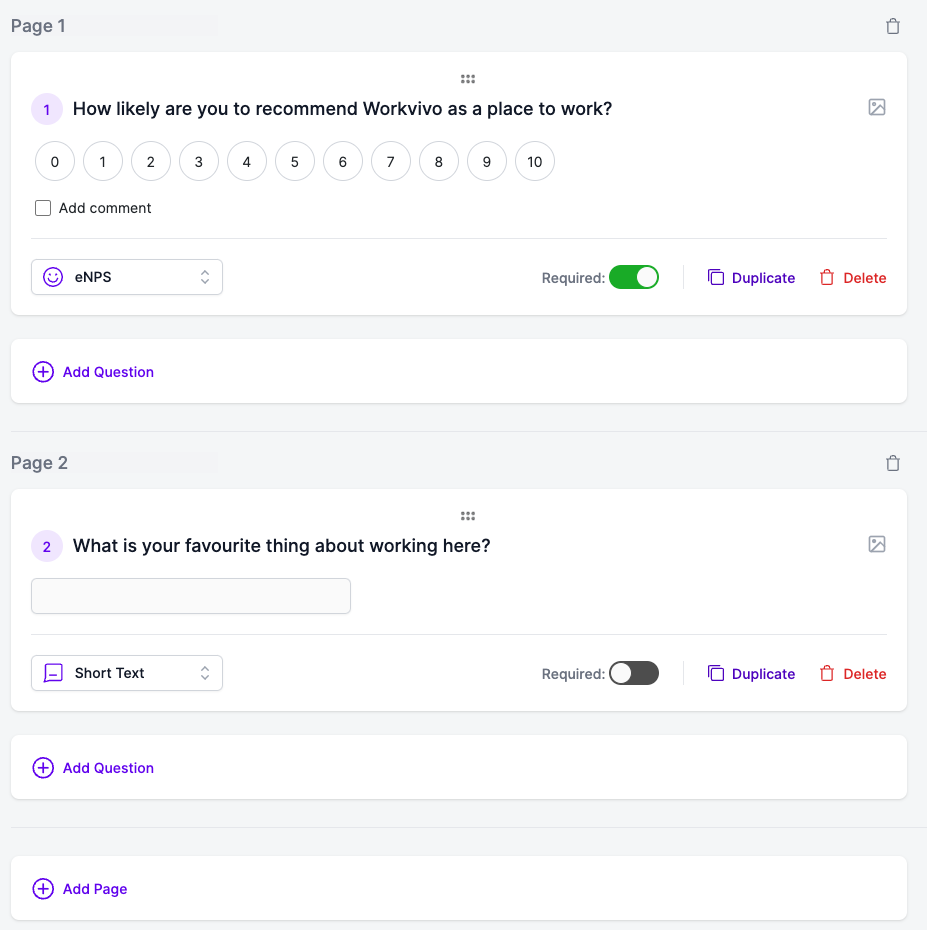
- Preencha o texto da pergunta, adicione uma imagem de capa, se necessário, e alterne facilmente entre os diversos tipos de pergunta, como no exemplo abaixo.
- Marcar uma pergunta como Obrigatória significa que os participantes da pesquisa não podem avançar sem fornecer uma resposta.
- Você também poderá duplicar, excluir ou reordenar perguntas com uma simples ação de arrastar e soltar.
Para dividir a pesquisa ou o formulário em páginas:
- Você pode adicionar páginas clicando em Adicionar página na parte inferior do construtor, permitindo distribuir as perguntas em diferentes páginas.
- Isso é particularmente útil para formulários em que todas as perguntas aparecem em uma página rolável. Com essa configuração, você pode agrupar perguntas em diferentes temas ou categorias por página.
- No exemplo abaixo, a Pergunta 1 aparecerá na primeira página da pesquisa ou formulário, e a Pergunta 2 aparecerá na segunda página.
Como visualizar a pesquisa ou formulário
Certifique-se de que você gosta da aparência antes de agendar ou publicar a pesquisa ou formulário. Clique em Visualizar no canto superior direito a qualquer momento para abrir uma prévia totalmente interativa para revisão e teste.
Informações e configurações
Quando for a hora de concluir os estágios finais da configuração, como selecionar as preferências de compartilhamento, definir as configurações de envio e personalizar as configurações avançadas, acesse a aba Informações e configurações.
Compartilhar sua pesquisa ou formulário:
-
Você tem duas opções para compartilhar sua pesquisa ou formulário:
- Público: segmente um grupo específico de usuários no Workvivo. Em seguida, você pode selecionar se os usuários recebem notificações e se um Billboard é criado para promover a pesquisa ou formulário no feed do público escolhido. Você também pode compartilhar o link em outros canais, como artigos, atualizações ou código QR, e somente seu público-alvo poderá responder à pesquisa ou preencher o formulário.
- Compartilhamento rápido: use um link para compartilhar facilmente sua pesquisa ou formulário. As pessoas não são notificadas, e o Billboard não aparece na parte superior do feed. Todos os usuários com uma conta no Workvivo podem responder à pesquisa pelo link.
-
Como escolher seu público:
- Clique em Selecionar segmentos para escolher grupos específicos de funcionários para os quais a pesquisa será direcionada. Observação: os segmentos são grupos de funcionários dentro do Workvivo.
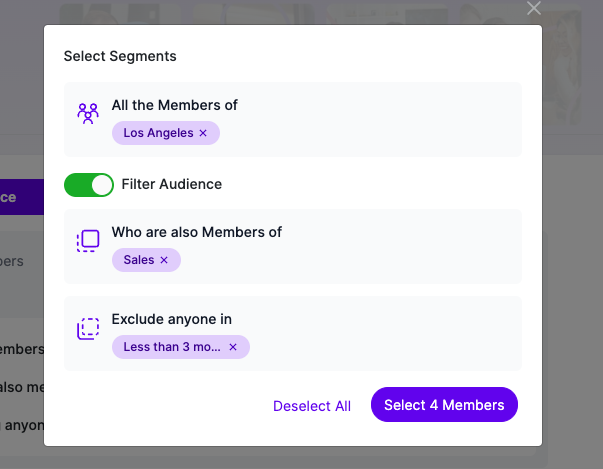
- Em seguida, clique em Todos os membros de para escolher o público principal. Você pode optar por um público global ao selecionar Todos ou direcionar mais sua pesquisa ou formulário ao escolher segmentos específicos como espaços, faixas etárias, tempo de serviço ou equipes. É possível selecionar vários segmentos de uma vez. Neste exemplo, escolhemos a equipe de Los Angeles como nosso público.
-
- O botão opcional Filtrar público permite aplicar um filtro adicional à segmentação do seu público.
- No exemplo mostrado, a pesquisa será enviada para qualquer pessoa localizada em Los Angeles que também seja membro da equipe de vendas, mas excluindo funcionários há menos de três meses na empresa.
- Observação: Espaços Ocultos não podem ser selecionados como público
- Opcionalmente, você pode desativar as notificações e a publicação no Billboard. Essas opções estão ativadas por padrão.
Configurações adicionais:
-
Anonimato: escolha se as respostas devem ser anônimas ou identificadas. Os participantes são informados se a pesquisa ou o formulário é anônimo na tela de introdução.
- As configurações de anonimato determinam quais dados e relatórios estão disponíveis para análise e exportação.
- Formato: define como será a exibição da pesquisa ou formulário para os participantes. Você pode selecionar Uma pergunta por vez para uma abordagem gradual ou Mostrar todas as perguntas para uma visualização rolável de todas as perguntas em cada página.
- Tela de confirmação: preencha o título da tela de confirmação e a mensagem de confirmação e ative ou desative a animação de fogos de artifício.
- Tempo para completar: opção para exibir um tempo estimado de conclusão antes que os participantes comecem a responder.
- Permitir vários envios: opção que permitirá várias respostas do mesmo usuário. Cada vez que o usuário enviar a resposta, um novo registro será criado. É usada para formulários e pesquisas de longa duração e com múltiplos envios.
- Salvar respostas: selecione se as respostas são salvas gradualmente à medida que o usuário avança ou apenas quando a pesquisa é enviada.
- Traduções: adicione traduções opcionais para o título, descrição, perguntas e tela de confirmação. É possível traduzir para mais de 40 idiomas. Veja nossa lista completa de idiomas.
Agendar e salvar:
- Salvar como rascunho: ao clicar em Salvar como rascunho a qualquer momento durante a criação, você pode salvar seu trabalho e voltar mais tarde.
- Agendar: ao clicar em Agendar na parte inferior da tela, você vê o modal abaixo. Selecione Publicar agora se quiser publicar imediatamente ou escolha uma Data/Hora de início. Em ambos os casos, você deve inserir uma Data/Hora de término, após a qual os usuários não poderão mais acessar a pesquisa ou o formulário.
Como copiar um formulário ou pesquisa existente
Se você quiser economizar tempo copiando um item existente, clique em Copiar na parte superior do painel de gerenciamento. Em seguida, uma lista de pesquisas e formulários é exibida para você escolher uma opção. O construtor será aberto preenchido com todas as perguntas e configurações do item copiado. Você poderá editar e atualizar conforme necessário.
Dica importante: você também pode copiar uma pesquisa ou formulário diretamente do Painel de gerenciamento.