
Les sondages et formulaires permettent la création, la distribution et l’analyse faciles des sondages ou formulaires au sein d’une organisation via ordinateur de bureau ou appareil mobile. Les utilisateurs peuvent créer des sondages avec différents types de questions, ajouter des médias, les diviser en pages et personnaliser les paramètres tels que l’anonymat, les notifications et le ciblage du public. Les sondages peuvent être prévisualisées, programmées, copiées et partagées avec des segments spécifiques d’employés, prenant en charge plusieurs soumissions et traductions dans plus de 40 langues. La configuration et l’analyse sont uniquement possibles sur ordinateur de bureau.
Les enquêtes et les formulaires te permettent de collecter facilement des informations, des commentaires et des demandes auprès des employés de ton organisation. Tu peux créer aussi bien créer des enquêtes rapides que des formulaires détaillés pour les tâches opérationnelles. Une fois les réponses collectées, tu peux examiner, analyser et exporter les données selon tes besoins. La fonctionnalité est conçue pour les équipes administratives et de première ligne. Ainsi, tout le monde peut rester connecté et cela facilite la capture des informations dont tu as besoin pour agir.
Il est facile de créer et de publier des enquêtes et des formulaires pour l’ensemble du personnel ou bien des équipes ou espaces spécifiques. Les utilisateurs peuvent soumettre leurs réponses sur le Web ou sur mobile.
Appareil (s) : ordinateur de bureau, mobile (pour consulter et/ou soumettre un sondage)
Rôles/Autorisations :
- Administrateur d'enquête : il peut créer, gérer et consulter les analyses sur toutes les enquêtes et formulaires de l’organisation.
- Administrateur système : il peut créer, gérer et consulter les analyses de toutes les enquêtes et de tous les formulaires de l’entreprise.
- Gestionnaire d’enquêtes : il peut uniquement gérer et consulter les analyses des enquêtes et des formulaires qu’il a lui-même créés.
Remarque : les enquêtes et les formulaires sont uniquement configurables et analysables sur un ordinateur de bureau.
Création d'une enquête ou d'un formulaire
L’espace Créer en haut du tableau de bord de gestion est dédié à la création de nouvelles enquêtes ou de nouveaux formulaires. Sélectionne Nouveau si tu veux commencer avec un document vierge ou Copier si tu veux utiliser un questionnaire existant.
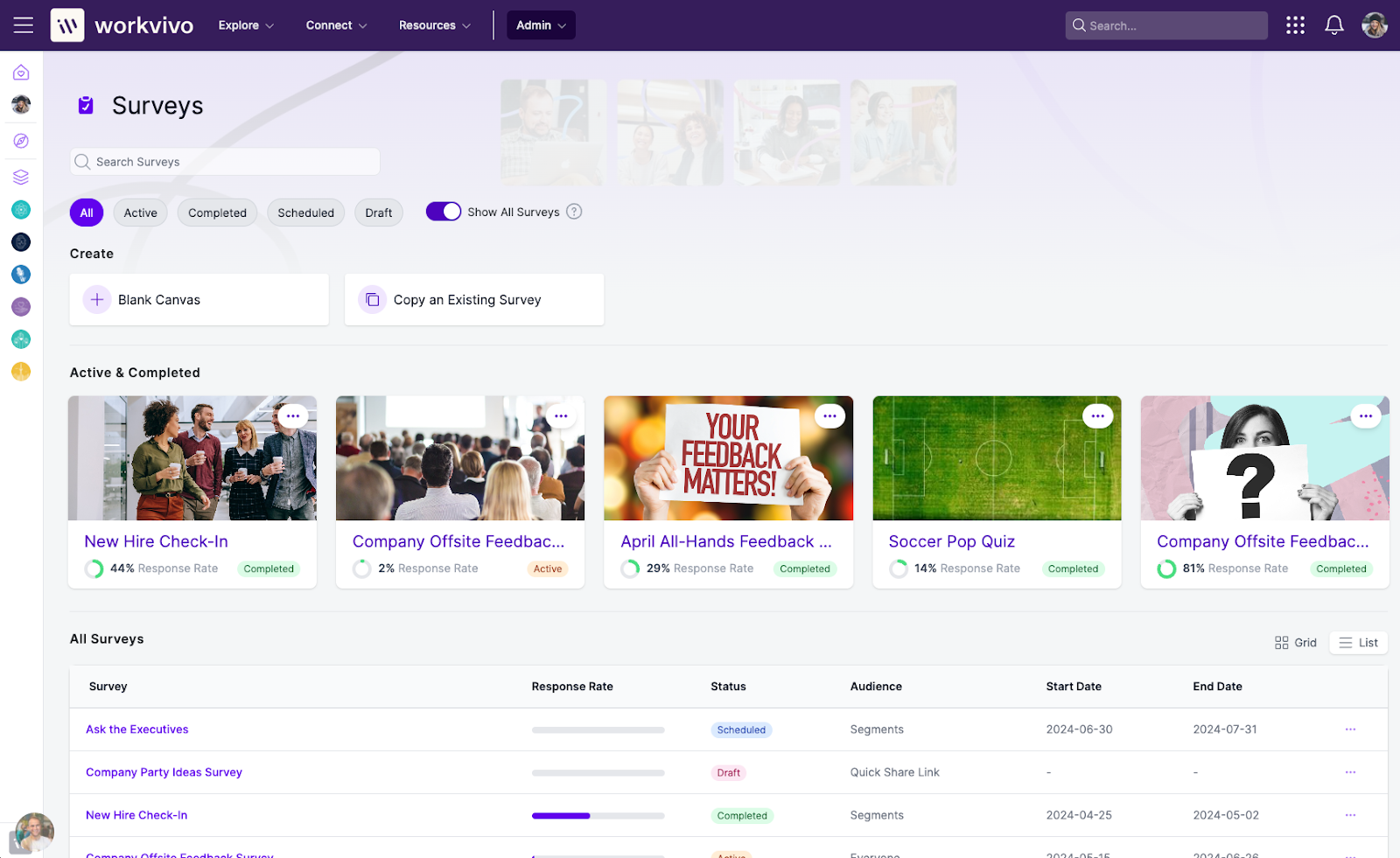
Il y a deux zones principales de configuration pour créer une enquête ou un formulaire.
Outil de création
- C’est ici que tu élabores l’enquête ou le formulaire, en créant les questions et en sélectionnant les types de questions que tu souhaites inclure.
Infos et paramètres
- C’est ici que tu configures l’enquête ou le formulaire à travers des paramètres tels que les notifications, l’anonymat, l’affichage, la soumission, et plus encore. Ces paramètres sont essentiels pour adapter l’enquête ou le formulaire au cas d’utilisation.
Outil de création
Quand tu commences avec une page vierge, l'outil de création est également vide.
Tu peux choisir parmi différents types de questions, notamment texte court, paragraphe, choix multiple, case à cocher, ligne numérique, eNPS, date et heure, téléchargement de fichier, liste déroulante, champ de description et champ de contact.
Tu peux ajouter un titre, une description et une image ou une vidéo en haut de l’outil de création et ajouter des questions et des pages dans la zone ci-dessous.
Titre, description et éléments multimédia :
- Image de couverture : elle apparaîtra sur les Billboards, si elle est activée, en haut de l’Activity Feed principal. Elle s’affichera également dans l’aperçu enrichi, s’il est partagé dans une mise à jour. Dimensions recommandées : 600 x 300 pixels, l’image apparaît au format 2:1.
- Vidéo d’introduction : elle apparaîtra sur l’écran d’introduction de l’enquête ou du formulaire. Si tu as téléchargé à la fois une image et une vidéo, l’image apparaîtra sous forme de vignette de ta vidéo.
- Titre : il apparaît sur les Billboards, dans l’aperçu enrichi, et dans le questionnaire ou le formulaire pour l’utilisateur.
- Description : elle apparaît dans l’aperçu enrichi, et pour l’utilisateur, dans l’enquête ou le formulaire.
Ajout de questions :
-
Types de questions
- Texte court : collecte des réponses courtes telles que des noms, des titres de poste ou des réponses brèves. Peut être configuré en tant que champ numérique ou champ d’e-mail pour limiter les entrées à des formats spécifiques.
- Paragraphe : collecte des réponses textuelles plus longues et ouvertes. Utile pour des commentaires, des remarques ou des explications détaillées.
- Choix multiples : permet au participant de sélectionner une réponse parmi une liste d’options. Idéal pour des questions claires à réponse unique. Inclure éventuellement un champ Autre pour permettre une saisie personnalisée.
- Case à cocher : permet au participant de sélectionner plusieurs réponses parmi une liste d’options. Utile pour les questions pour lesquelles plusieurs réponses sont possibles. Ajoute éventuellement un champ Autre pour des informations supplémentaires.
- Ligne numérique : crée une échelle ou une plage (par exemple, 1 à 5 ou 0 à 10) où la personne qui répond sélectionne une valeur numérique. Souvent utilisé pour les questionnaires de satisfaction ou d’évaluation.
- eNPS : collecte des réponses du type Employee Net Promoter Score (eNPS). La personne interrogée attribue une note de 0 à 10 pour indiquer sa probabilité de recommander quelque chose.
- Date et heure : la personne sélectionne une date, une heure ou les deux. Utile pour la planification, la vérification des disponibilités ou les entrées horodatées.
- Liste déroulante : liste précise d’options parmi lesquelles l’utilisateur peut choisir. Idéal pour les listes plus longues ou pour gagner de la place sur le formulaire. Peut être configuré en mode sélection unique ou multiple. Ajoute éventuellement un champ Autre pour des informations supplémentaires.
-
Téléchargement de fichiers : permet au participant de joindre et de télécharger des fichiers dans le cadre de sa réponse. Les exemples courants incluent les reçus, les images ou les documents justificatifs.
- La taille des fichiers est limitée à 100 Mo par fichier ; jusqu’à 10 fichiers peuvent être téléchargés dans une réponse.
- Champ Description : ajouter du texte utile, du contexte ou des instructions dans le formulaire ou l’enquête. Ce champ est destiné à l’affichage uniquement et ne collecte pas les réponses.
- Champ Contact : utilise ton annuaire Workvivo en permettant aux utilisateurs de sélectionner une personne ou une équipe de l’organisation dans une simple liste déroulante. Peut être configuré en mode sélection unique ou multiple.
- Tu peux sélectionner un type de question dans la banque de questions sur la gauche ou cliquer sur Ajouter une question directement depuis l’outil de création.
- Saisis le texte de ta question, ajoute une image de couverture si nécessaire et bascule facilement entre nos différents types de questions, comme indiqué ci-dessous.
- Marquer une question comme Obligatoire signifie que les participants à l’enquête ne pourront pas passer la question sans y répondre.
- Tu peux également dupliquer et supprimer des questions, et les réorganiser par simple glisser-déposer.
Créer plusieurs pages pour une enquête ou un formulaire :
- Tu peux ajouter des pages en cliquant sur Ajouter une page en bas de l’outil de création, ce qui te permet de répartir tes questions sur chaque page.
- Ceci est particulièrement utile pour les cas d’utilisation de formulaires où toutes les questions apparaissent sur une seule page dans une mise en page avec fonction de défilement. Avec cette configuration, tu peux regrouper les questions en différents thèmes ou catégories sur chaque page.
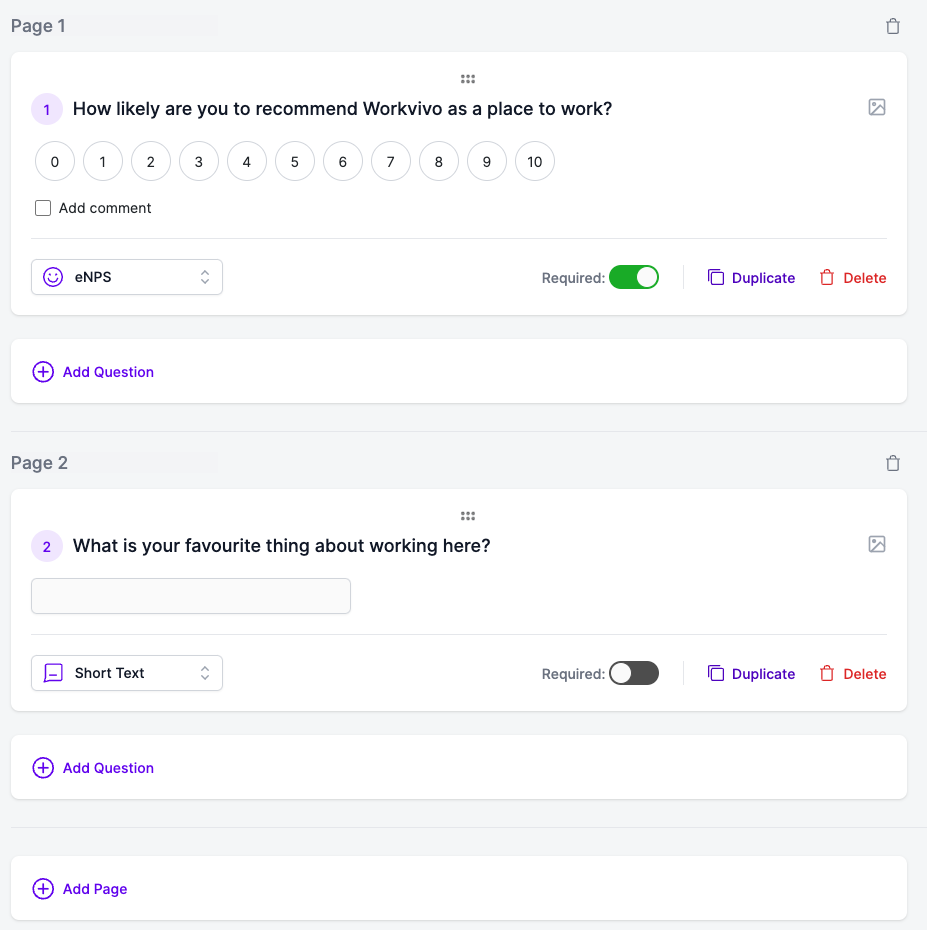
- Dans l’exemple ci-dessous, la question 1 apparaîtra sur la première page de l’enquête ou du formulaire et la question 2 apparaîtra sur la deuxième page.
Aperçu de l’enquête ou du formulaire
Assure-toi d’être satisfait de l’apparence avant de planifier ou de publier l’enquête ou le formulaire. Clique à tout moment sur Aperçu dans le coin supérieur droit pour ouvrir un aperçu entièrement interactif à des fins de révision et de test.
Infos et paramètres
Quand tu seras prêt à terminer les dernières étapes de la configuration, comme la sélection des préférences de partage, la configuration des paramètres de soumission et la personnalisation des paramètres avancés, passe à l’onglet Informations et paramètres.
Partage d'une enquête ou d'un formulaire :
-
Tu as deux options pour partager ton enquête ou ton formulaire :
- Audience : cible un groupe spécifique d’utilisateurs au sein de Workvivo. Tu peux ensuite choisir si les utilisateurs recevront des notifications et si un Billboard sera créé pour promouvoir l’enquête ou le formulaire dans le flux d’actualités de cette audience. Tu peux également partager le lien fourni via d’autres canaux, tels que des articles, des mises à jour ou des codes QR, et seuls les membres de ton audience cible peuvent répondre à l’enquête ou au formulaire via ce lien.
- Partage rapide : partage rapidement ton enquête ou ton formulaire via un lien uniquement. Les utilisateurs ne seront pas avertis et le Billboard n’apparaîtra pas en haut du flux. Tous tes utilisateurs disposant d’un compte Workvivo peuvent répondre à l’enquête en utilisant ce lien.
-
Choisir ton public :
- Clique sur Sélectionner des segments pour commencer à choisir les segments d’employés spécifiques à cibler. (Remarque : les segments sont des groupes d’employés au sein de Workvivo)
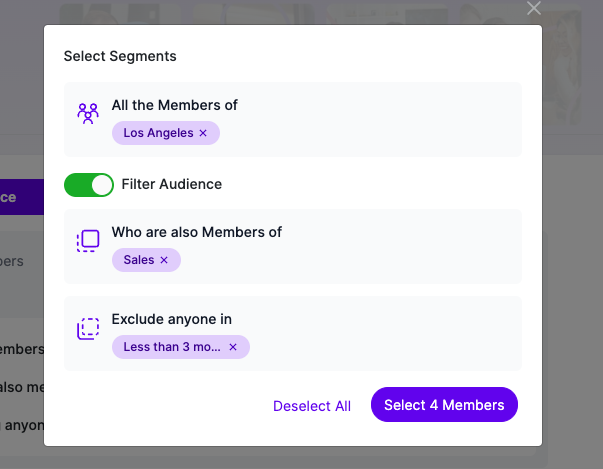
- À partir de là, clique sur Tous les membres de pour choisir ton audience principale. Tu peux opter pour une audience mondiale en sélectionnant Tout le monde ou cibler ton enquête ou ton formulaire en choisissant des segments d’employés spécifiques, par exemple Espaces, Tranches d’âge, Tranches d’ancienneté ou Équipes. Tu peux sélectionner plusieurs segments simultanément. Ici, l’audience sélectionnée est l’équipe de Los Angeles.
-
- Notre option Filtrer l'audience te permet d'appliquer une logique supplémentaire au ciblage de ton audience.
- Dans l’exemple présenté ici, l’enquête sera envoyée à toute personne basée à Los Angeles, qui est également membre de l’équipe commerciale, à l’exception des personnes présentes dans l’entreprise depuis moins de 3 mois.
- Remarque : Les espaces cachés ne peuvent pas être sélectionnés en tant que public
- En option, tu peux désactiver à la fois les notifications et la publication sur les Billboards. Elles sont activées par défaut.
Paramètres supplémentaires :
-
Anonymisation : choisis si les réponses doivent être anonymes ou non. Les participants seront informés si l’enquête ou le formulaire est anonyme sur l’écran d’introduction.
- Les paramètres d’anonymisation ont un impact sur les données et les rapports disponibles pour l’analyse et l’exportation.
- Format : détermine comment ton enquête ou ton formulaire sera présenté aux participants en termes d’affichage. Tu peux sélectionner Une question à la fois pour une approche étape par étape ou Afficher toutes les questions pour une vue de toutes les questions à faire défiler sur chaque page.
- Écran de confirmation : renseigne le titre et le message de ton écran de confirmation et active ou désactive l’animation du feu d’artifice.
- Délai : option permettant d’afficher un délai d’achèvement estimé pour les participants avant qu’ils ne commencent à répondre.
- Autoriser les soumissions multiples : option permettant d’activer plusieurs réponses de la part du même utilisateur. Chaque fois que l’utilisateur soumet sa réponse, un nouvel enregistrement est créé. Utile pour les formulaires et les enquêtes à soumissions multiples ayant une longue durée de validité.
- Sauvegarde des réponses : indique si les réponses sont enregistrées de manière incrémentielle au fur et à mesure que l’utilisateur répond à une question ou au moment où l’enquête est soumise.
- Traductions : ajoute des traductions facultatives pour ton titre, ta description, tes questions et ton écran de confirmation. Tu peux traduire dans plus de 40 langues. Voir ici la liste complète des langues prises en charge.
Planification et sauvegarde :
- Enregistrement en tant que brouillon : clique sur Enregistrer en tant que brouillon à tout moment pendant la création afin de sauvegarder ton travail et pouvoir y revenir plus tard.
- Planification : lorsque tu cliques sur Planifier en bas de l’écran, la fenêtre modale ci-dessous apparaît. Tu peux choisir Publier maintenant si tu veux publier immédiatement ou choisir une date/heure de début ultérieure. Dans les deux cas, tu dois saisir une date/heure de fin, après laquelle les utilisateurs ne pourront plus accéder à l’enquête ou au formulaire.
Copier une enquête ou un formulaire existant
Pour gagner du temps en copiant un élément existant, clique sur Copier en haut du tableau de bord de gestion. Tu verras ensuite apparaître la liste des enquêtes et formulaires disponibles. L’outil de création sera pré-renseigné avec toutes les questions et tous les paramètres de l’élément copié. Tu peux ensuite modifier et mettre à jour si nécessaire.
Astuce : tu peux également copier une enquête ou un formulaire directement depuis le tableau de bord de gestion.