
Aperçu
L’analyse du sentiment pour Manager Insights intègre directement l’évaluation du sentiment alimentée par l’IA dans l’expérience Seer Manager Insights. Les managers peuvent désormais voir, d’un coup d’œil, comment leur équipe se sent à partir des commentaires laissés dans les enquêtes – sans avoir à lire chaque réponse individuellement.
Chaque commentaire est automatiquement noté comme Positif, Négatif, Neutre ou Mitigé, et un score global de sentiment est affiché en haut de l’onglet Commentaires. Les managers peuvent aussi filtrer les commentaires par type de sentiment afin de se concentrer rapidement sur les retours qui nécessitent le plus d’attention.
Rôles/Autorisations
- Administrateurs Seer - peuvent activer et configurer l’analyse de sentiment pour Manager Insights
- Managers de personnes - peuvent consulter les scores de sentiment, les découpes et les filtres dans leurs tableaux de bord Manager Insights
Ce que verront les managers
Une fois activé, l’onglet Commentaires dans Manager Insights affichera :
Élément |
Description |
Score global de sentiment |
Calculé comme le pourcentage de commentaires positifs moins le pourcentage de commentaires négatifs |
Répartition du sentiment |
Une répartition montrant le pourcentage de commentaires positifs, neutres, négatifs et mixtes |
Étiquette de sentiment par commentaire |
Chaque commentaire individuel est étiqueté avec sa catégorie de sentiment |
Filtre de sentiment |
Les managers peuvent filtrer pour afficher uniquement les commentaires positifs, négatifs, neutres ou mixtes |
Les scores de sentiment se mettent à jour dynamiquement lorsque d’autres filtres sont appliqués — par exemple, le filtrage par tour, segment ou pilote d’engagement recalculera le sentiment pour ne refléter que le groupe filtré.
Échelle de score de sentiment
Les scores globaux de sentiment se répartissent dans les catégories suivantes :
Très négatif : −100 à −60
Négatif : −60 à −20
Neutre : −20 à +20
Positif : +20 à +60
Très positif : +60 à +100
Comment permettre l’analyse du sentiment
Étape 1
Naviguer pour gérer Seer → Manager Insights → Paramètres avancés
Étape 2
Activer l’analyse de l’affichage du sentiment
Pour désactiver, retournez au même endroit et basculez sur OFF
Comment les managers utilisent l’analyse du sentiment
Étape 1
Naviguez vers les insights du manager →onglet commentaires
Ouvrez votre tableau de bord Manager Insights et sélectionnez l’onglet Commentaires.
Étape 2 - Révisez le score global de sentiment et la répartition
Le score global de sentiment et la répartition (Positif / Neutre / Négatif / Mixte) sont affichés automatiquement en haut de l’onglet.
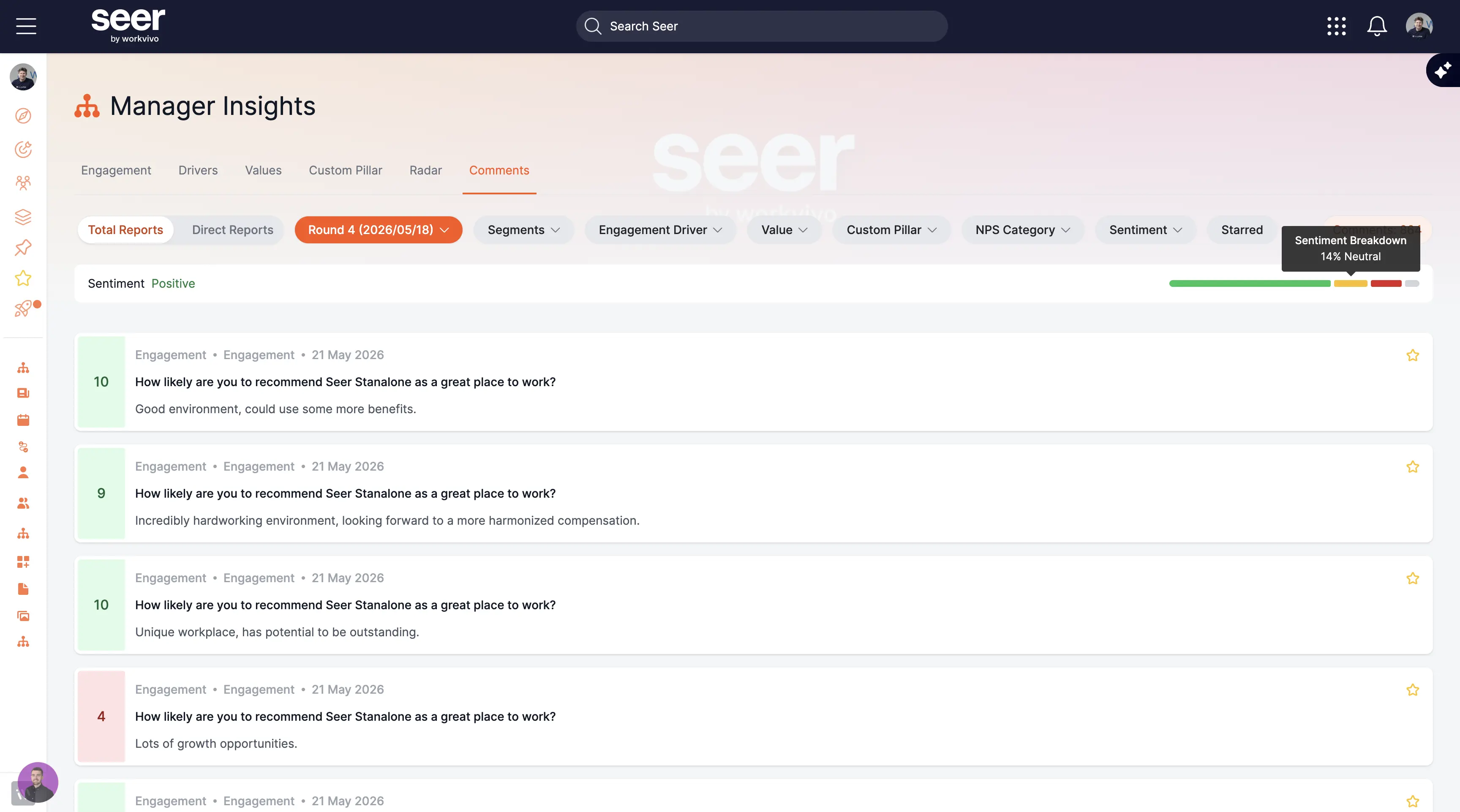
Étape 3 - Basculer entre le total des rapports et les subreddits directs
Utilisez le bouton Total Reports / Direct Reports pour basculer la vue du sentiment entre votre ligne de signalement complète et vos subordonnés directs uniquement.
Étape 4 — Appliquer des filtres pour affiner la vue de sentiment
Appliquez n’importe quel filtre disponible – comme le tour, le segment, le pilote d’engagement, le but ou le pilote personnalisé – et les scores de sentiment seront automatiquement mis à jour pour ne refléter que le groupe filtré.
note
- Les commentaires ne contenant que des emojis ou une mise en forme spéciale sont classés comme Neutres.